24 Şubat 2011 Perşembe

Revit Kullanıcı Örneği - Stil Ahşap


Stil Ahşap proje sorumlusu Zehra Gümüş çalışmalarını uzun bir zamandır Revit Architecture ile sürdürmektedir. Revit'in daha çok Family arayüzü ile çalışmakta ve her projeye has tefriş elemanlarını da kendisi modellemektedir. Tasarladığı iç mekanlar için fotogerçekçi Render görüntüleri hedefleyen Zehra Gümüş'e bizimle paylaştığı örnekler için teşekkür ediyor, ellerine sağlık diyoruz.


23 Şubat 2011 Çarşamba

Malzeme Etiketleme - Material Tag


Revit'te bir etiketleme aracı olan Material Tag'i yandaki gibi kullanabilirsiniz. Annotate'in altında yer alan komut ilk çalıştırıldığında ekranda alttaki gibi bir sonuç verir;


Material Tag etiketi ilk kullanımında malzemenin tanımını yapıyor, oysa biz malzemenin ismini görmek istiyoruz. Bunun için malzeme etiket Family'sini düzenlememiz gerekiyor. Ekranda yerleştirdiğiniz malzeme etiketini seçip sağ tuştan Edit Family yapın, Family dosyası açılacaktır.


Dosyada malzeme tanımı yerine malzeme adını yazdırtmak için ekranda gördüğünüz Material Discription yazısını seçin ve yukarıdan şerit menüde yer alan Edit Label aracını çalıştırın;


Listeden Discription parametresini çıkartın, bunun yerine Name ve malzeme kalınlıklarını girmek için Comment parametrelerini ekleyin. Comment parametresi için Suffix kısmına "cm" yazın, böylelikle bu bilgi otomatik olarak kalınlık değerlerin sonuna gelecektir.


Family dosyasının son halini Load into Project ile çizime yükleyin (Eğer Edit Label penceresinde Break işaretli olsa idi Comment satırı Malzeme adının altına gelirdi). Çizimde daha önce koyduğunuz etiketi tıklayın ve kalınlık değerini girin.


Material Tag komutunu diğer katmanlar için de uygulayın ve Leader yani oklarını aynı hizaya getirin.


Burada seramik malzeme isminin değiştirilmeden bırakıldığını görüyoruz. Döşeme katmanları için belirlenen her yeni malzeme ismi etiketlere de otomatik olarak yansıyacaktır.Ceramik Tile malzeme ismini döşeme özellikleine girip, Seramik olarak değiştirin (Duplicate ile).


22 Şubat 2011 Salı

Katman Çizgi Kalınlıkları - Overriding Host Layers

Duvarlar, döşemeler, çatılar gibi sistem elemanları katmanlı çalışan nesnelerdir. Plan ve kesitlerde bu katmanların çizgi kalınlıklarını kontrol etmekte bazen zorlanabiliriz. Örneğin sıvalı bir duvarda biz taşıyıcıyı kalın, sıvaları ince çizgi görmek isteriz. Revit ise duvarı tek eleman kabul ettiğinden belirlenen duvar çizgi kalınlığını en dışa yani sıvalara verir;
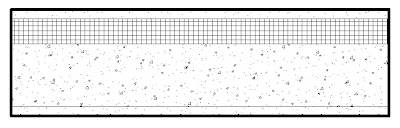


Tüm nesnelerin kalem kalınlıkları Manage/Settings/Object Styles'dan ayarlanır. Buradan yapılan değişiklikler çalışılan görüntü içerisinde kullanımınıza göre özelleşebilir. Örneğin yukarıdaki görsel için duvar kalınlığı Object Styles'dan 5 olarak belirtilmişti. Şimdi yine aynı pencereden bu değer 8 yapıldığında;
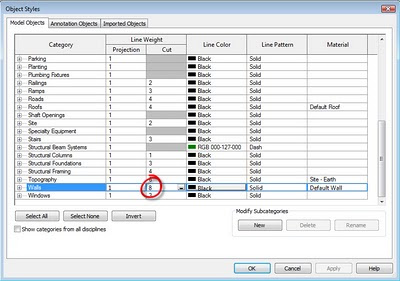


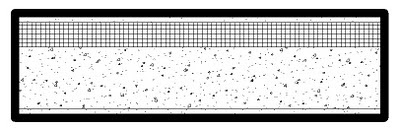
Çizgi kalınlığının arttığını gözlemleyebilirsiniz. Bu ayar tüm görüntülerdeki duvar çizgi kalınlığını değiştirir.

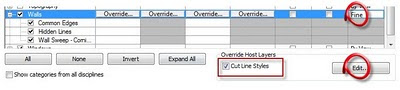
Başta söylediğimiz gibi biz taşıyıcı katmanda verdiğimiz değeri etkin görmek istiyoruz. Bunun için çalıştığımız görüntünün Visibility ayarlarını düzenlememiz gerekiyor. Klavyeden VV veya VG çalıştırın. Burada nesne kalınlıklarının yanında verdiğiniz her bir katmana da ayrıca kalem kalınlığı verilebildiğini görüyoruz.

Yine bu pencereden çalışılan ekranın detay seviyesi ne olursa olsun belirlediğimiz nesneler için hep Fine detay ile görünsün diyebiliyoruz. (Mesela çizimde sadece taşıyıcı nesneler Fine detail görünsün, ama çalışma sayfanız Coarse kalsın).
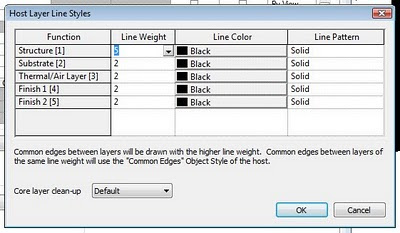


Katman çizgi kalınlıklarının son hali;
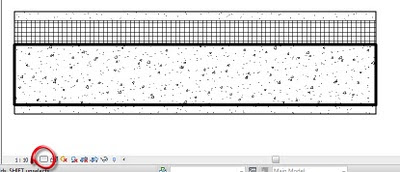


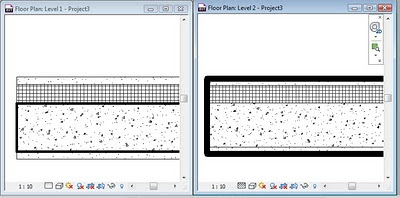
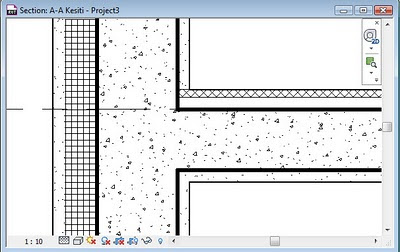
Görüldüğü üzere yapılan bu işlem çalışılan görüntüye özgü. Bu durumda aynı ayarları gidip tek tek planlarda, kesitlerde tekrar tekrar yapmanız gerekecek veya View Template kullanacaksınız. Yukarıdaki ayarı Level 1'de yaptık, Level 2'de durum eskisi gibidir;


Project Browser'a gidin ve işlemleri yaptığınız kat (Level 1) üzerinde sağ tuş yapın.
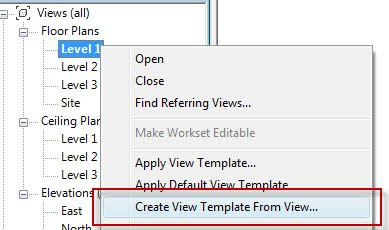

Yaptığınız ayarları bir şablon olarak saklamak için Create View Template From View çalıştırın ve bu şablona AA diye bir isim verin, açılan View Templates penceresinde nelerin şablon olarak saklanabildiğini görebilirsiniz. Ok ile bu pencereyi kapatın.
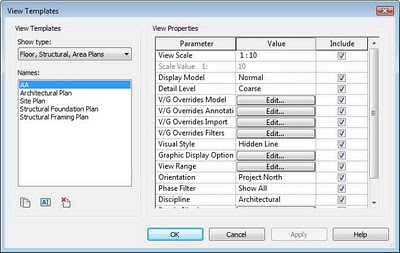


Project Browser'dan çalıştığınız görüntüyü seçin ve sağ tuş yapın. Apply View Template ile AA şablonunu seçin.


14 Ocak 2011 Cuma

Project Vasari

Project Vasari Autodesk'in bedelsiz bir hizmetidir, Revit üzerinde çalışan bir eklenti değildir. Kurduktan sonra Revit'ten bağımsız açılır. Kütlesel tasarım, enerji analizi gibi tasarımlarınızı yönlendirecek aşamalar için gelişmiş ve kullanımı kolay araçlarla çalışmanıza olanak sağlar. Vasari üzerinden yaptığınız çalışmalara Revit ve diğer BIM programları üzerinden devam edebilirsiniz.

Project Vasari'yi buradan yükleyebilirsiniz.


28 Aralık 2010 Salı

Mutlu Seneler - Happy New Year!


27 Aralık 2010 Pazartesi

Hotfix - Autodesk 3ds Max Design 2011

Revit modelinizi Max Design içerisinde görselleştirmek (Render) isterseniz bunun için Max Design yamasını indirip kurmanız gerekir. Aksi takdirde Max içerisinde FBX uzantılı dosyanızı almak istediğinizde uyarı mesajı gelecek ve işleminiz gerçekleşmeyecektir.
Max Design için gerekli Service Pack ve Hotfix'leri buradan edinebilirsiniz.


Hotfix 4 daha önce çıkartılmış olan Hotfix'leri de içermektedir.

21 Aralık 2010 Salı

Polantis Kütüphane - Polantis Library

Siteye ulaşmak için burayı tıklayın.

Ek bilgi; Fear and Loathing In a Cad vs. BIM World